
Manchmal wird eine mittlere U-Wert-Berechnung für Fassaden oder Gebäudeteile gefordert, zum Beispiel wenn die U-Wert-Anforderungen der einzelnen Bauteile nicht eingehalten werden können/müssen weil es sich um einen historischen Bau handelt. Dieses Bauteilessemble läßt sich zwar auch manuell zusammenstellen, aber noch effizienter geht unter Umständen mit der ArchiPHYSIK-Schnittstelle (APS-Datei-Import).
Der mittlere U-Wert für Fassaden oder Gebäudeteile
Die Berechnung des mittleren U-Wertes für Fassaden und Gebäudeteile wird in der Regel dann genutzt, wenn Elemente einer Fassade oder eines Gebäudeteils die üblichen Anforderungen an den U-Wert nicht erfüllen können – beispielsweise aus Denkmalschutz-technischen Gründen.
In solchen Fällen bestimmt das Amt in der Regel eigene Vorgaben, welcher U-Wert für die gesamte Fassade einzuhalten ist. Dafür muss ein Nachweis des mittleren U-Werts für die Elemente dieser Fassade oder des Gebäudeteils vorgelegt werden.
Richtigen Bereich in ArchiPHYSIK finden
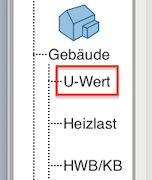
Die Berechnung des mittleren U-Wertes für Fassaden und Gebäudeteile ist im Navigator der ArchiPHYSIK im Bereich „Gebäude” unter dem Unterpunkt „U-Wert” zu finden.
Dies ist keinesfalls mit dem mittleren U-Wert der Gebäudehülle (in der HWB/KB Maske) zu verwechseln, bei dem alle Elemente der thermischen Gebäudehülle berücksichtigt werden.
Workflow – Daten aus APS Import
Beim Import einer Gebäudegeometrie über eine unserer ArchiPHYSIK-Schnittstellen (APS-Datei) wird ohnehin die gesamte Gebäudehülle importiert. Da die Informationen über Fassadenflächen oder Gebäudeteile bereits vorhanden sind, befüllen wir auch den entsprechenden Bereich des Nachweises für den mittleren U-Wert automatisch.
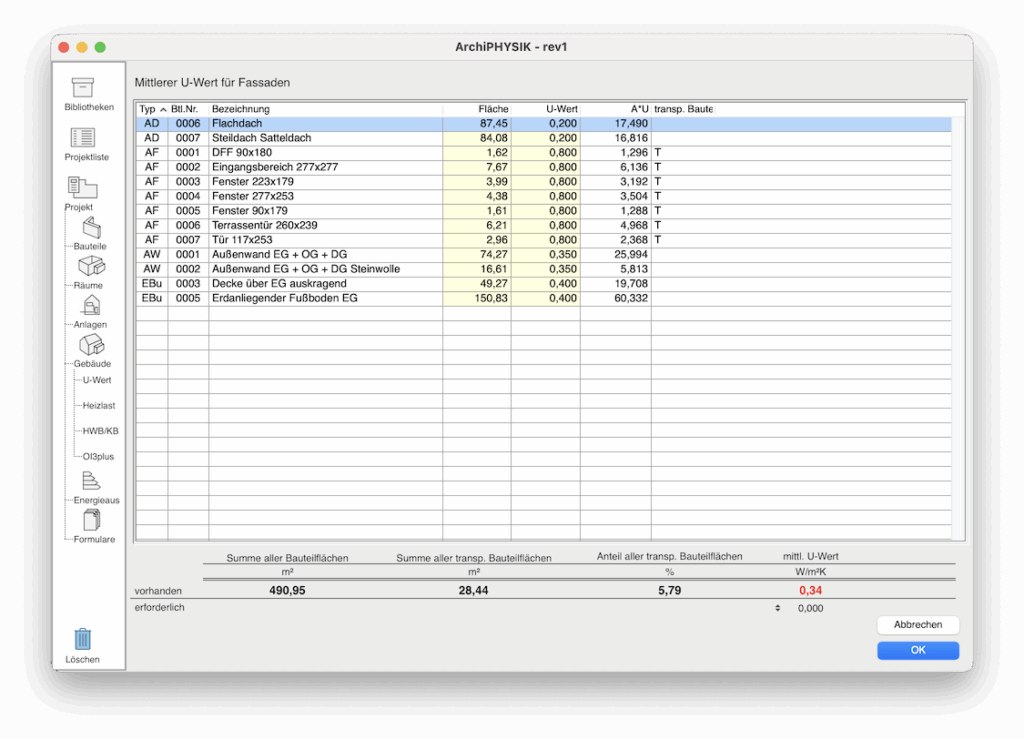
Zu beachten ist allerdings, dass jeder Bauteil, der in der Gebäudehülle vorkommt, jeweils nur einmal vorbefüllt wird. Hintergrund ist, dass diese pro Fassade oder Gebäudeteil meist nur einmal vorhanden sind.
Dies ist aber, wie alle unsere Schnittstellen-Importe, eine „Ausfüllhilfe“, sodass man bei Bedarf trotzdem alle Flächen der opaken Bauteile oder die Anzahl der transparenten Bauteile etc. anpassen kann.
Bei opaken Bauteilen gibt es hier auch noch die Möglichkeit, die Flächen auszuwählen, mit denen diese Bauteile in der Gebäudehülle vorkommen. Dazu öffnet man den Dialog für diesen Bauteil mit Doppelklick und geht auf die Checkbox „Flächenübernahme“, wo dann die einzelnen Flächen (die für diesen Bauteil in der Gebäudehülle vorhanden sind) angeboten werden.
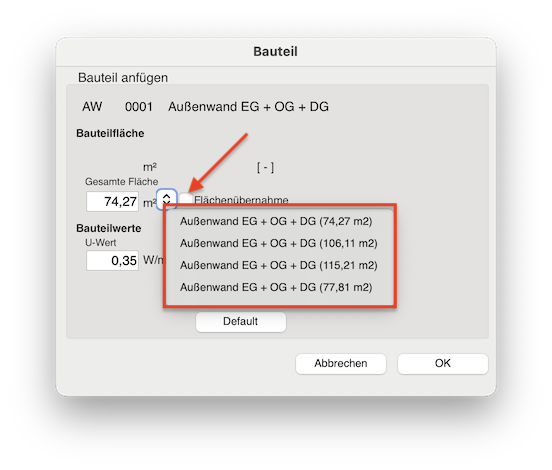
Bauteile, die an dieser Fassade oder in diesem Gebäudeteil nicht vorkommen, können einfach in den Papierkorb gezogen werden, um sie zu entfernen.
Anforderung einstellen
Da es in diesen Fällen jeweils eigene Anforderungen gibt, wurde von uns kein Wert vor-definiert.
Diesen kann man direkt in der Maske selbst eingeben, indem man unten in der Ergebnisdarstellung auf die kleinen Doppel-Pfeile klickt.

Im aufspringenden Dialog kann man dann den gewünschten (vorgegebenen) Anforderungswert definieren.
Sobald der eingegebene Wert erfüllt ist, wird auch dieser nicht mehr rot dargestellt, wie im Programm üblich.
Conclusio
Der Weg über den APS-Import (sofern vorhanden) ist wohl die effizienteste Lösung, um den mittleren U-Wert zu berechnen. Hier muss man dann nur die richtige(n) Fläche(n) auswählen bzw. die nicht benötigten Bauteile löschen, um sogleich ein nutzbares Ergebnis zu erhalten.