

Erscheinen Elemente, wie zB. Checkboxen in Ihren Ausdrucken plötzlich übergroß, liegt das an der Windows eigenen Bildschirm-Skalierung – und lässt sich mit einer einzigen Einstellung speziell für die ArchiPHYSIK beheben.
Extra Grosse Elemente am Ausdruck
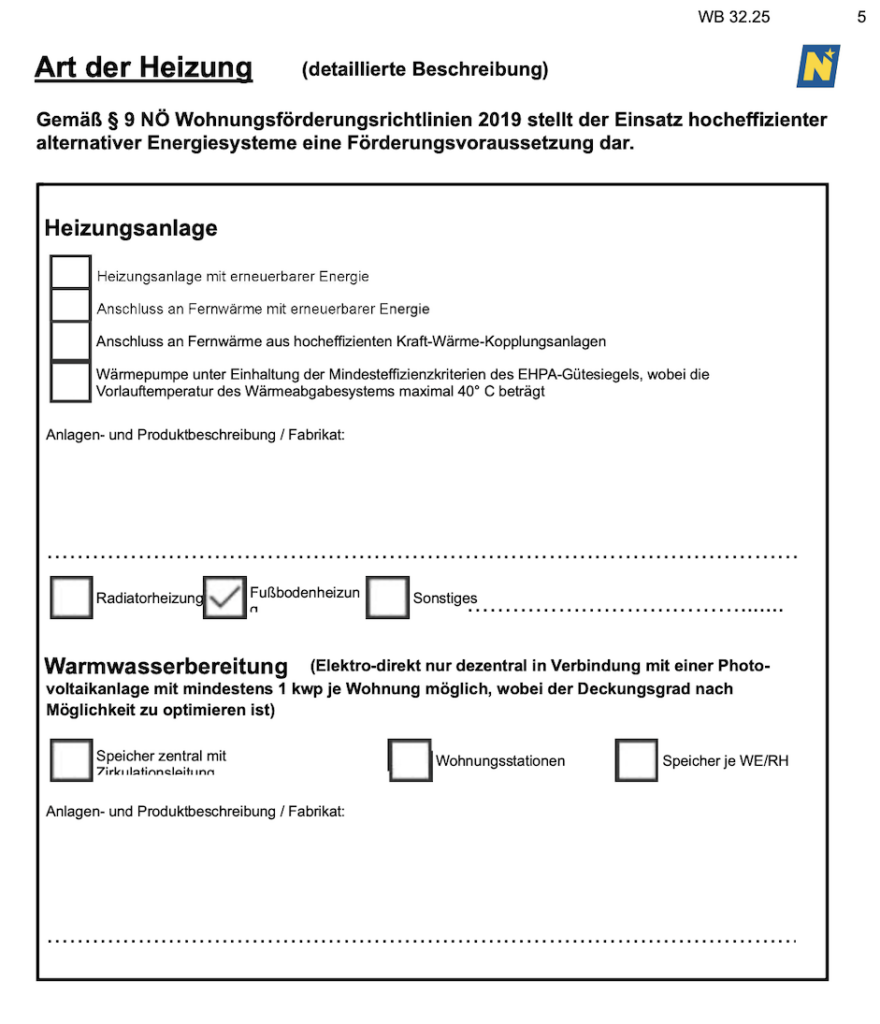
Manche, unter Windows erzeugte PDFs, haben auf einmal Elemente, wie zB. Checkboxen die übergroß daherkommen und damit u.U. Texte verdecken oder sich diese einfach nicht mehr ausgehen.
Als Beispiel ein Ausschnitt aus einem Formular für die NÖ Wohnbauförderung:
Ursache – die Bildschirm-Skalierung
Betroffen sind hiervon nur Windows-Systeme, in denen eine Bildschirm-Skalierung von über 100 % eingestellt ist.
Da mittlerweile hochauflösende Bildschirme auch im Office Bereich Einzug gehalten haben, ist diese Einstellung im System oft schon per Default auf einen höheren Wert als 100% eingestellt.
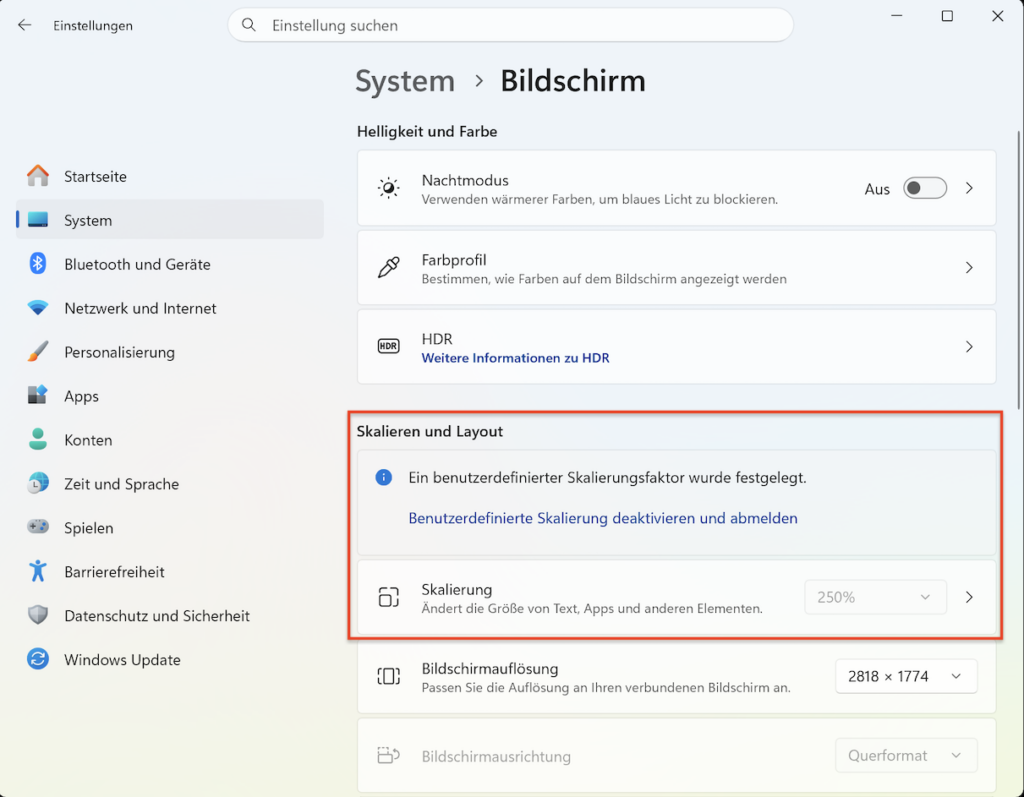
Beim Erzeugen der PDFs über das System wird dann bei Elementen, wie den Checkboxen die systemweite Skalierung von Windows angewendet. Je höher diese Skalierung eingestellt ist, desto größer sind die Elemente am Ausdruck.
Bei über 200 % Skalierung ist der Effekt besonders deutlich; erst mit der unten beschriebenen Umstellung und einem Neustart von ArchiPHYSIK sehen die Kästchen wieder normal aus.
Auffällig ist, dass das Verhalten auch an Rechnern auftritt, die seit Jahren unverändert mit ArchiPHYSIK im Einsatz sind. Wir gehen daher davon aus, dass eines der letzten Windows-Updates die Art verändert hat, wie die Skalierung an Programme weitergegeben wird. An Ihrer Hardware oder an ArchiPHYSIK selbst hat sich in diesen Fällen nichts geändert.
Skalierung für ArchiPHYSIK umstellen
Damit das wieder wie gewohnt klappt, müssen Sie weder Ihre Formulare anpassen noch die Skalierung für Ihr ganzes System reduzieren. Windows bietet eine Option, mit der Sie das Skalierung-Verhalten gezielt für ein einzelnes Programm festlegen können.
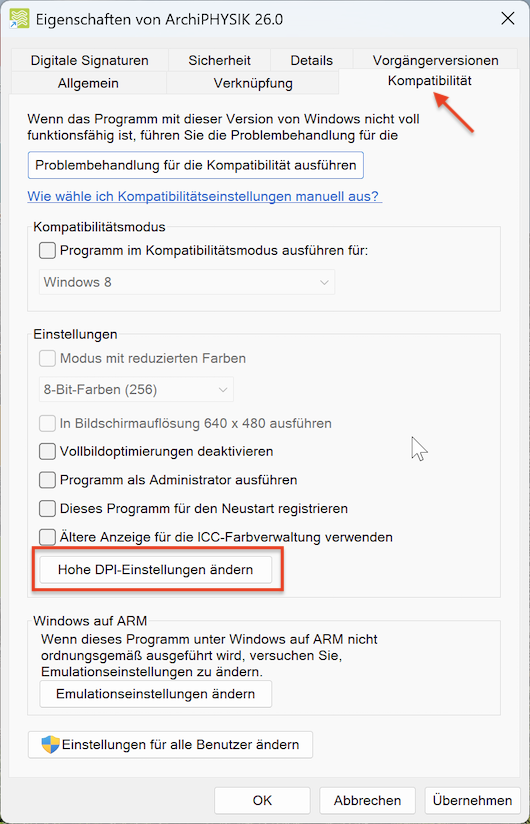
Suchen Sie im System die ArchiPHYSIK 26.exe (meist im versteckten „Program Data“ Verzeichnis), öffnen Sie das Kontext-Menü (mit Rechts-klick) und gehen Sie in die Eigenschaften.
In den Kompatibilitätseinstellungen von ArchiPHYSIK öffnen Sie dann den Dialog für Hohe DPI-Einstellungen, wo Sie dann das Skalierungsverhalten, welches vom „System“ kommt, außerkraftsetzen können.
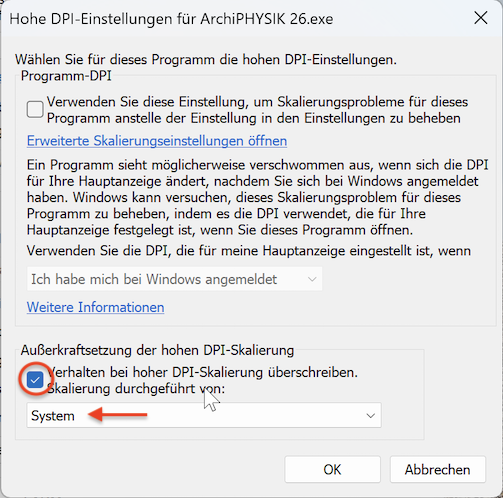
WICHTIG: Diese Änderung greift erst nach dem Neustart von ArchiPHYSIK !